Veirlog学习记录-5-循环移位数码管的设计与实现

实现功能:在开发板的数码管上显示特定数字,并且让这些数字循环移位。

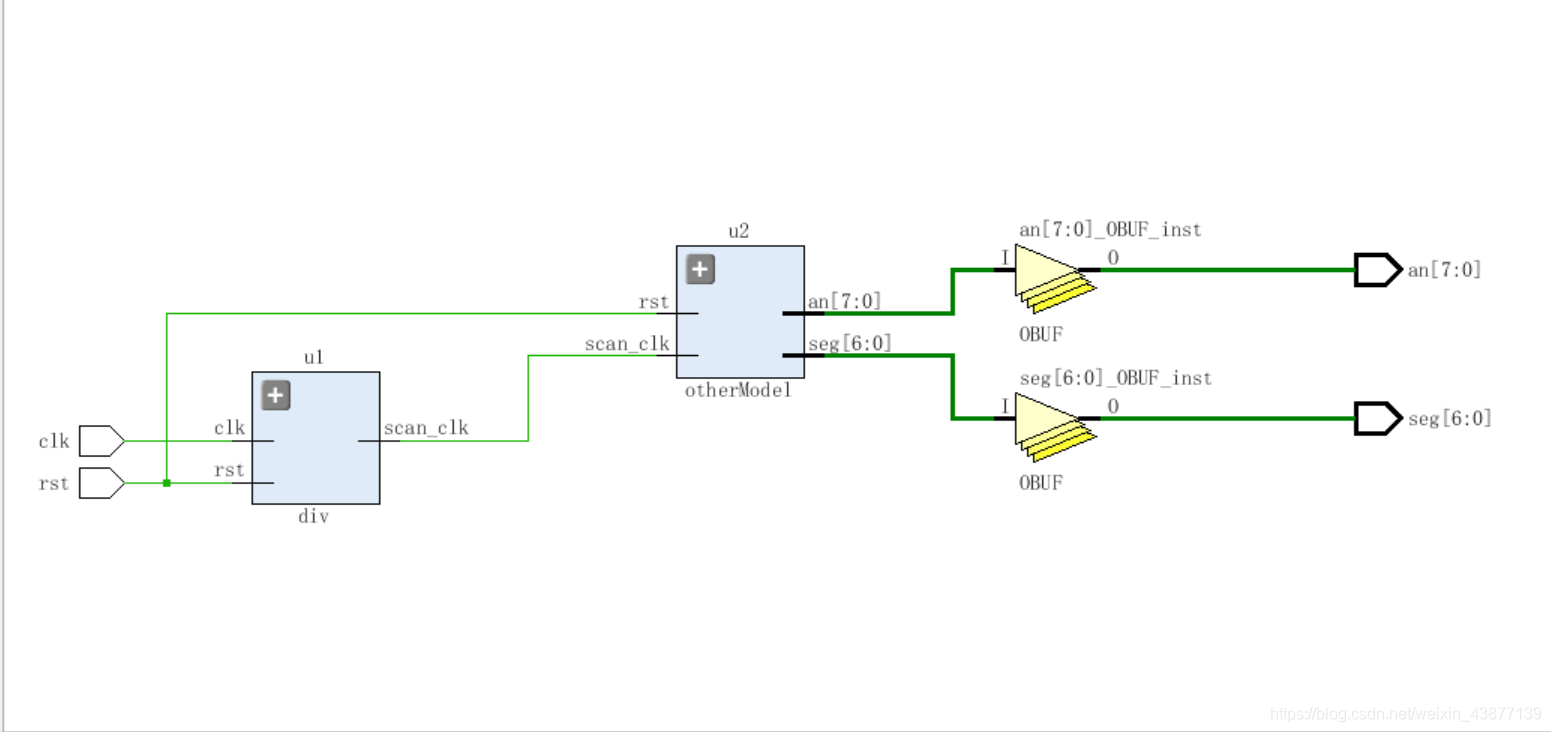
总体框图如下:
总体框图

代码如下:

分频模块:

1
2
3
4
5
6
7
8
9
10
11
12
13
14
module div(
input clk, //输入自带的系统时钟(100Mhz)
input rst, //复位
output scan_clk //输出时钟,用于驱动数码管,让其动态扫描用
);
reg [19:0] clkdiv;

always @(posedge clk or posedge rst)
begin
if( rst == 1) clkdiv <=0;
else clkdiv <= clkdiv + 1;
end
assign scan_clk = clkdiv[15]; //使得san_clk = 190Hz
endmodule

其他模块(显示模块):

1
2
3
4
5
6
7
8
9
10
11
12
13
14
15
16
17
18
19
20
21
22
23
24
25
26
27
28
29
30
31
32
33
34
35
36
37
38
39
40
41
42
43
44
45
46
47
48
49
module otherModel(
input rst,
input scan_clk,

output reg [7:0] an,
output reg [6:0] seg
);
reg [3:0] digit; //选择位上显示的数字
reg [2:0] cnt; //选择哪一位显示

always @(posedge scan_clk or posedge rst)
begin
if ( rst == 1) cnt <=0;
else cnt <=cnt + 1;
end

always @ (*)
begin
case ( cnt )
3'b000:begin digit = 4'b0000; an = 8'b01111111; end
3'b001:begin digit = 4'b0001; an = 8'b10111111; end
3'b010:begin digit = 4'b0010; an = 8'b11011111; end
3'b011:begin digit = 4'b0011; an = 8'b11101111; end
3'b100:begin digit = 4'b0100; an = 8'b11110111; end
3'b101:begin digit = 4'b0101; an = 8'b11111011; end
3'b110:begin digit = 4'b0110; an = 8'b11111101; end
3'b111:begin digit = 4'b0111; an = 8'b11111110; end
default:begin digit= 4'b0000; an = 8'b01111111; end
endcase
end

always @ (*)
begin
case ( digit )
4'b0000:seg = 7'b0100100;
4'b0001:seg = 7'b1000000;
4'b0010:seg = 7'b1111001;
4'b0011:seg= 7'b0000000;
4'b0100:seg =7'b0100100;
4'b0101:seg =7'b1000000;
4'b0110:seg =7'b1111000;
4'b0111:seg =7'b0000000;
default: seg = 7'b0000001;
endcase
end


endmodule

顶层模块:

1
2
3
4
5
6
7
8
9
10
module top(
input clk,
input rst,
output [7:0] an,
output [6:0] seg
);

div u1(clk,rst,scan_clk); //例化模块
otherModel u2(rst,scan_clk,an,seg);
endmodule

测试文件:
注意:测试文件是针对otherModel文件的。在写测试文件之前,最好不要添加顶层模块,否则测试时会找不到想要测试的那个文件。如果,已经编写完了顶层模块,可以在design列表中,右键要测试的文件,然后点击 设置为顶层文件,这样就会测试到指定的文件了。

1
2
3
4
5
6
7
8
9
10
11
12
13
14
15
16
17
18
19
20
module otherModel_tb();
reg rst,scan_clk; //输入信号要用 reg型
wire [7:0] an; //输出信号要用 wire型
wire [6:0] seg; //输出信号

otherModel test(
.rst(rst),
.scan_clk(scan_clk),
.an(an),
.seg(seg)

);
initial fork
scan_clk = 0;
rst = 1; #50 rst = 0;
join

always #10 scan_clk = ~scan_clk; //定义没过10毫秒,信号就会进行翻转

endmodule

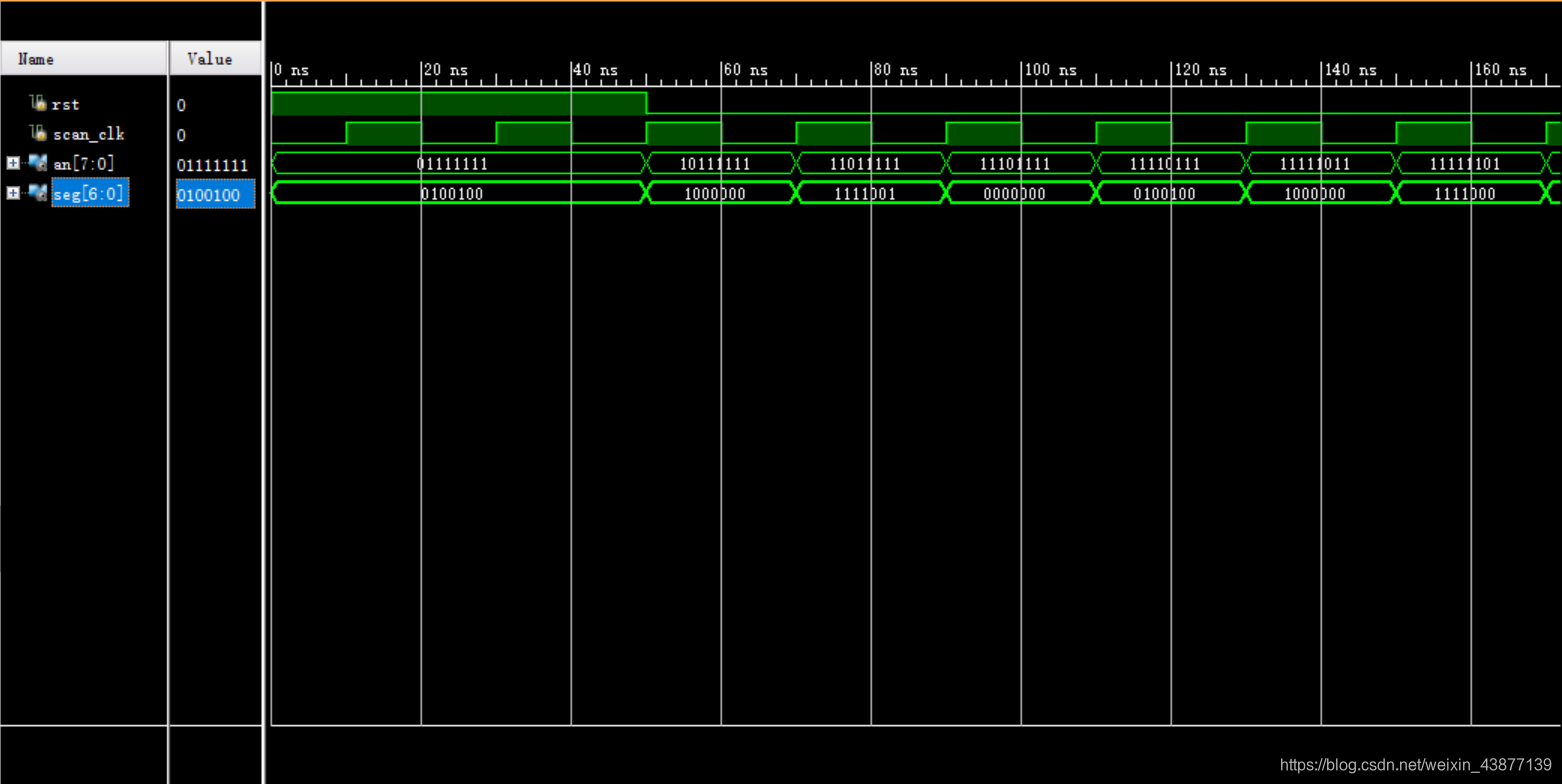
仿真波形如下:
仿真结果
我也写了几篇关于Veirlog的文章,感兴趣的同学可以去看看。该模块链接如下:
Verilog学习

matlab实现随机攻击网络节点+蓄意攻击网络节点(2)

更新:

有同学反馈说:网络效率的函数可能有点问题。可以试试这个网络效率函数,对应的部分改一下就可以了。

还有最大连通子图比例函数:最大连通子图比例函数


上一篇介绍了随机攻击网络节点与蓄意攻击节点的基本方法。上一篇文章地址:matlab实现随机攻击网络节点+蓄意攻击网络节点(1)

其中随机攻击的部分还有一些瑕疵,就是在实际的研究中,需要对网络进行多次(数十次甚至上百次)攻击后取指标变化平均值,这样的实验数据才具有一定的说服力。

其实这个问题乍一听起来,原理也比较简单:就是让一个程序运行指定的次数然后,累加程序中某一个变量后取平均值

实现起来也并不费劲,首先就是把这个程序定义为一个函数,然后把所需要累加的变量作为函数的返回值。然后在另一个文件中创建循环,在循环中调用该函数,用一个变量接收该函数的返回值,以达到累加的效果,最后在循环外部取一个平均值即可。

代码如下所示:

定义函数文件名称(该名称需要与函数名称相同)

函数的参数介绍:

输入值str:意为数据文件的路径;numDelete:删除节点的个数(这里的命名只是为了方便并不是必选项)
返回值Eglob,即网络效率值的数组

1
2
3
4
5
6
7
8
9
10
11
12
13
14
15
16
17
18
19
20
21
22
23
24
25
26
27
28
function Eglob = ATestAver(str,numDelete)
%输入 :
% str:意为数据文件的路径
% numDelete:删除节点的个数

%返回值:Eglob,即网络效率值的数组

%加载数据文件
load(str);

Name_Struct = Node_Key_Sort_Descend; % Name_Struct 数据集名称,更换网络数据集时,需要更改此处结构体名称
A_Init = Name_Struct.Adjacent_Matrix; %% 网络邻接矩阵
N_Init = size(A_Init,1); %% 节点个数

NetEff_Init = zeros(1,numDelete);
Struct_Init = struct('Deg',NetEff_Init);

% 初始网络性能
%生成随机数,以此进行随机攻
Name_Struct.Node_Key_Degree = randperm(440);

%%
% 按照 Degree 算法排序,删除节点
A = A_Init; %% 网络邻接矩阵 A
for i = 1:numDelete
% 按照 Degree 算法排序,删除节点
end

定义测试文件:

文件中需要定义随机攻击的次数和随机攻击节点的个数,具体参数设置应视具体网络而定。
在调用函数时,要传入文件路径,和删除节点的个数。

1
2
3
4
5
6
7
8
9
10
11
12
13
14
15
16
17
18
19
%定义随机攻击节点的个数,具体数值根据网络规模拟定
numDelete = 22;

%定义网络效率初始矩阵
netSum = zeros(1,numDelete);

%定义随机攻击的次数,也就是函数循环的次数
numRandom = 50;
for i=1:numRandom

%把得到的网络效率数组赋给netI
netI = ATestAver('Data\12_15jiaQuanData.mat',numDelete);
%累加
netSum = netSum + netI;
end

%求出平均值
netAver = netSum/numRandom;

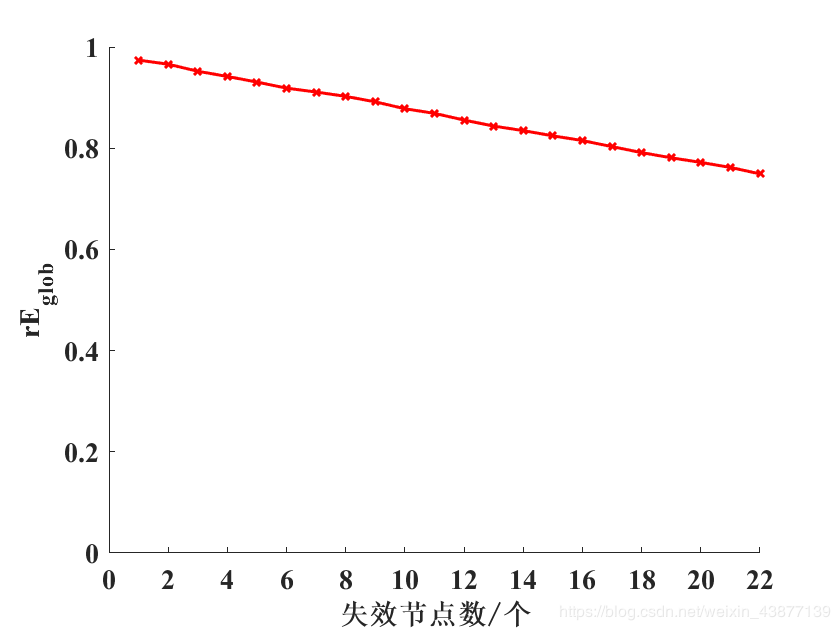
我的测试数据具有小世界特性与无标度特性。并得到了以下的结果:
例子
大家可以看出,经过多次随机攻击取指标平均值之后,曲线近似于一条直线,下降速率较小且符合实际的网络情况。验证了无标度网络对于随机攻击拥有较好的鲁棒性。

希望本文对大家有所帮助,有任何问题或者是建议,欢迎大家与我交流。

matlab实现随机攻击网络节点+蓄意攻击网络节点(1)附github完整工程地址

更新:

有同学反馈说:网络效率的函数可能有点问题。可以试试这个网络效率函数,对应的部分改一下就可以了。

还有最大连通子图比例函数:最大连通子图比例函数


在研究网络的鲁棒性的时候,我们往往会通过随机与蓄意攻击网络节点,观察网络效率的下降比例来进行网络特性的研究。

常见的指标有:最大连通子图比例、网络效率、平均距离等等。
这三个指标是不同的,但是实现随机攻击与蓄意攻击的原理是相同的,这里以按照节点度攻击的网络效率变化为例(其他两个指标就是函数不同,想按照其他节点重要度排序指标,也是类似的,只需要按照想要的排序方法得出节点的排序即可)。

就是按照节点的重要性排序,通过循环来删除节点。把临界矩阵中节点对应的行和列先置0,然后再删除。每删除一次节点,就生成了一个新的邻接矩阵,然后每一次都通过testEglob函数计算出当前的网络效率值。

首先需要准备的数据如下:

网络的邻接矩阵,节点度的排序(从大到小排名,度大的排名靠前)。

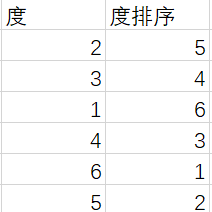
节点度的排名要按照节点的编号排序,下图是一个简单的例子,建议先在Excel中排列好了,然后再复制到Matlab中转置一下保存为mat文件就可以了。

度排序示例

明白了蓄意攻击的原理,那么随机攻击的原理也比较好理解了,蓄意攻击是按照节点重要度排序进行的攻击,那么随机攻击可以理解为给所有节点随机赋排名,所以攻击的时候就等效于随机攻击了。也就是说,在随机攻击时,你只需要在蓄意攻击的基础上添加一行代码,把度排序的数组赋值上长度相同的一个随机数组,即:

1
Name_Struct.Node_Key_Degree = randperm(440);

具体代码如下:

主函数: testRandom(命名随意。。。)
作用:原理挺简单的,就是通过循环来删除节点。把临界矩阵中节点对应的行和列先置0,然后再删除。每删除一次节点,就生成了一个新的邻接矩阵,然后每一次都通过testEglob函数计算出当前的网络效率值。

部分代码如下:

1
2
3
4
5
6
7
8
9
10
11
12
13
14
15
16
17
18
19
20
21
22
23
24
% 蓄意攻击:按照节点重要性顺序,一次攻击一个节点

clc;
clear;


% 初始网络性能
%生成随机数,以此进行随机攻击(注释掉即为蓄意攻击),随机数值改为你自己网络的节点数
Name_Struct.Node_Key_Degree = randperm(440);

%%
% 按照 Degree 算法排序,删除节点
A = A_Init; %% 网络邻接矩阵 A
B=[]; %%定义空数组,接收被删除的节点序号

for i = 1:NumDelete
%% 删除节点 Node_Key_Degree(i),用 0 占位,不能置空
B(i) = Name_Struct.Node_Key_Degree(i);
Con_Index_NetEff = testEglob( AA );
Eglob(i) = Con_Index_NetEff.Net_Eff_Mymod;
end

%接下来就是生成网络连通效率图
%Eglob存储了相应的网络效率的数值

正常情况下,一次随机攻击并不能说明什么,一次随机攻击的数据也并不可靠,所以需要多次随机攻击之后取平均值,这样得出的数据才更具有说服力,下一篇将介绍如何实现,matlab实现随机攻击网络节点+蓄意攻击网络节点(2)

希望对大家有所帮助,有任何疑问欢迎与我交流,谢谢你的时间。

Veirlog学习记录(4)分频模块+层次化的模块设计

 前三篇文章都是单一模块的设计,然后测试是否来完成特定的功能,不过这种方法只能解决一些简单的问题,所以实际中需要层次花的设计。

​ 这次给大家分享的就是一个层次化的设计,移位寄存器模块+分频模块,然后再用顶层文件把它们组合在一起。

​ 寄存器模块:

1
2
3
4
5
6
7
8
9
10
11
12
13
14
15
16
17
18
19
module shift1(clk,D,MD,QB);

input clk; //时钟信号
input [7:0] D; //预置数,可以在测试文件中预置,或者在板子上选取
input [1:0] MD; //模式选择数值
output [7:0] QB; //输出的数值
reg [7:0] REG; //定义寄存器类型

always @ ( posedge clk ) begin //对时钟信号上升沿敏感
case (MD) //根据MD的数值,选择模式
2'b01: begin REG[0] <= REG[7] ; REG[7:1] <= REG[6:0]; end //循环左移
2'b10: begin REG[7] <= REG[0] ; REG[6:0] <= REG[7:1]; end //循环右移
2'b00: begin REG <= D; end //加载预置的数值

endcase
end
assign QB[7:0] = REG[7:0]; //把REG中的数值赋给QB

endmodule

​ 分频模块:

​ 记得一开始的十进制可加可减计数器设计中,我们没有用分频模块,而是把时钟模块绑到了一个按键上,然后按一次表示一个时钟,这样很麻烦,引入分频模块就很有必要了。

1
2
3
4
5
6
7
8
9
10
11
12
13
14
15
16
17
18
module div(
input div_rst,
input div_clk, //输出的时钟是100M的
output clk_out
);
reg [30:0] div_q;
reg temp;
always @ (posedge div_clk or posedge div_rst)
begin
if ( div_rst == 0 ) div_q <= 0;
else if( div_q == 50000000) //保证输出的时钟是1s一次的
begin
div_q <= 0; temp <= ~temp;
end
else div_q <= div_q + 1;
end
assign clk_out = temp;
endmodule

​ 顶层文件:

1
2
3
4
5
6
7
8
9
10
11
12
module top(
input clk,
input rst,
input [7:0] D,
input [1:0] MD,
output [7:0] QB);

wire a; //这个a就是把分频模块输出的时钟信号接入到寄存器模块中
div u1 (rst,clk,a); //把模块和顶层连接起来,子模块名字要和之前起的一致
shift1 u2 (a,D,MD,QB);//要注意:这里输入输出端的排布顺序要和在子模块写的顺序一致,否则就会报错。

endmodule

注意:
测试子模块时,比如寄存器模块,那么写完这个模块时,就应该编译,然后写测试文件直接就测试,不要先等写完顶层模块再测试,否则系统会默认测试的是顶层文件,可能会导致没有任何输出产生的情况。

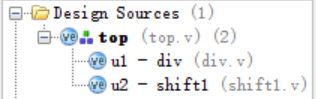
​ 如果没有什么问题,你写顶层文件,然后保存,会出现如下的样子:

​ 表明顶层文件和子模块联系成功,编译没有错误之后,就可以进行下一步了。顶层模块也可以不用测试,如果不写测试文件的话,可以选择 综合下面的:

​ 然后就可以看形成的逻辑图,再比对是否哪里有问题,按照以上程序设计会生成以下的图:

移位寄存器模块如何编写测试文件,可以参考如下链接:
https://blog.csdn.net/weixin_43877139/article/details/88851235

我也写了几篇关于Veirlog的文章,感兴趣的同学可以去看看。该模块链接如下:
Verilog学习

阿里云Ubuntu18.04服务器安装Mono_C#开发环境

重要:安装Mono一定要参照官方文档

一开始安装的时候走了很多的弯路,就是没看官方帮助文档。实际上当你想安装什么东西,首选就是官方文档,其次才是别人的经验把。

官方帮助文档:https://www.mono-project.com/download/stable/#download-lin

这里面介绍的很清楚:对于不同的系统也有自己的安装方法。

第一种方法:直接安装

第一步:

1
sudo apt-get update

第二步:

1
2
3
4
5
6
7
sudo apt install gnupg ca-certificates

sudo apt-key adv --keyserver hkp://keyserver.ubuntu.com:80 --recv-keys 3FA7E0328081BFF6A14DA29AA6A19B38D3D831EF

echo "deb https://download.mono-project.com/repo/ubuntu stable-bionic main" | sudo tee /etc/apt/sources.list.d/mono-official-stable.list

sudo apt update

第三步:

根据自己的需要,可以根据官方文档中的提示,选择安装不同的类库。这种方式可能会出现下载速度过慢的情况,可以把安装源换为国内的,然后使用,具体请Goole或者百度。

第二种:解压缩方式或者直接从网站安装

我这里选择的是5.20.1.19版本,你可以自行选择下载安装的版本。
下载地址:http://download.mono-project.com/sources/mono/

第一步:

1
sudo apt-get update

第二步:

1
2
3
4
5
6
7
8
9
10
11
12
13
cd /usr/local/src/

sudo wget http://download.mono-project.com/sources/mono/mono-5.20.1.19.tar.bz2

tar -jxvf mono-5.20.1.19.tar.bz2

cd mono-5.20.1.19

sudo ./configure --prefix=/usr

sudo make

sudo make install

sudo make这一步执行之后,可能提示你缺少 cmake 这个依赖。执行

1
sudo apt install cmake

之后继续步骤就可以了。

这些步骤执行之后,可以输入 mono -V 查看版本信息。如下图一样便是成功了。

实际上感觉在ubuntu系统的服务器发布C#写的网页还是比较费劲的,推荐还是用Windows server系统安装IIS来发布Asp.net网站。最近我也在弄这个,有兴趣的朋友可以去看我发的相关内容。

Veirlog学习记录(3)--移位寄存器(左循环,右循环)的实现

移位寄存器的设计:
有三个模式:

  • 左循环

  • 右循环

  • 加载预置的数

  • 具体功能可以根据需要对程序做出一些修改即可

    代码如下:

1
2
3
4
5
6
7
8
9
10
11
12
13
14
15
16
17
18
19
module shift1(clk,D,MD,QB);

input clk; //时钟信号
input [7:0] D; //预置数,可以在测试文件中预置,或者在板子上选取
input [1:0] MD; //模式选择数值
output [7:0] QB; //输出的数值
reg [7:0] REG; //定义寄存器类型

always @ ( posedge clk ) begin //对时钟信号上升沿敏感
case (MD) //根据MD的数值,选择模式
2'b01: begin REG[0] <= REG[7] ; REG[7:1] <= REG[6:0]; end //循环左移
2'b10: begin REG[7] <= REG[0] ; REG[6:0] <= REG[7:1]; end //循环右移
2'b00: begin REG <= D; end //加载预置的数值

endcase
end
assign QB[7:0] = REG[7:0]; //把REG中的数值赋给QB

endmodule

测试文件

1
2
3
4
5
6
7
8
9
10
11
12
13
14
15
16
17
18
19
20
21
22
23
module shift1_tb();
reg clk;
reg [7:0] D;
reg [1:0] MD;
wire [7:0] QB; //输出

initial
begin //初始化
clk = 0;
D = 8'b11110000; //初始化待移数值(这样赋值只是为了最后好观察波形)
MD = 2'b00; //以置数模式开始
end

always #10 clk = ~clk; //时钟信号
always #100 MD = MD+1;//循环改变模式,

shift1 test( .clk(clk),
.D(D),
.MD(MD),
.QB(QB)
);

endmodule

这里图形没有从一开始截取,而是选择能看到三个模式效果的时间段,MD=0时,一直在加载预置数,输出等于D 11110000.MD=1时,开始循环左移。MD=2时,开始循环右移。

基本的设计就是这样子,可以在它的基础上进行改进,以达到大家需要的功能,比如在shift1中的case加几个模式。D的值也可以随便赋值。

我也写了几篇关于Veirlog的文章,感兴趣的同学可以去看看。该模块链接如下:
Verilog学习

Veirlog学习记录(2)--十(多)进制可加可减计数器的实现

上一篇实现的是,十(多)进制的加计数。

这次是要加上减计数,也就是实现可加可减的操作,并且在板子上验证,这次设计没有加分频模块,时钟脉冲是用按键控制的,加分频也可以。

如果要加上一个减的功能,就是要在加计数的基础上加一个使能端up_down,使能端为1的时候,自加。为0的时候自减。同时从0减到9的时候要有一个借位。

代码如下:

1
2
3
4
5
6
7
8
9
10
11
12
13
14
15
16
17
18
19
20
21
22
23
24
25
26
module M10_updown( 
input EN,CP,Rd,up_down, //up_down=1时加计数,up_down=0时减计数
output reg Cout,
output reg [3:0] Q
);
always @ (posedge CP,negedge Rd)

if( ~Rd ) Q<=4'b0000;
else if(EN&&up_down) //当使能端为1,且选择加计数时,开始加计数
begin
if(Q<4'b1001) Q<=Q+1'b1; //判断是否加到了9
else Q<=4'b0000;
end
else if ( EN && ~up_down )//当使能端为1,且选择加计数时,开始减计数
begin
if ( Q>4'b0000) Q<=Q-1'b1;//判断是否减到了0
else Q<= 4'b1001;
end
else Q<= Q;
always @ (Q)

if(Q==4'b1001 && up_down) Cout = 1;//当加计数时 加到了9,进位
else if(Q==4'b0000 && ~up_down) Cout = 1;//当减计数时 减到了9,借位
else Cout=0;

endmodule

测试文件:

1
2
3
4
5
6
7
8
9
10
11
12
13
14
15
16
17
18
19
module M10_updown_tb();
reg EN,CP,Rd,up_down; //输入端口说明
wire Cout; //进位信号
wire [3:0] Q; //数据输出端口及变量的数据类型生命
M10_updown test( .EN(EN), //M10_updown这的名称要和design的文件名一致
.CP(CP),
.Rd(Rd),
.up_down(up_down),
.Cout(Cout),
.Q(Q) );
initial fork
CP=0;
EN=1; #20 EN=0;#50 EN=1;
Rd=0; #30 Rd=1;
up_down=0; #300 up_down=1;
join
always #8 CP=~CP;

endmodule

仿真图如下:

然后就是布局布线,添加约束文件。接上板子就ok了。

我也写了几篇关于Veirlog的文章,感兴趣的同学可以去看看。该模块链接如下:
Verilog学习

win10完整Tensorflow-GPU环境搭建教程(附CUDA+cuDNN安装过程)

最近一直想要用GPU训练一个五子棋AI,无奈自己的笔记本是A卡,速度太慢,计算一局需要7、8分钟。所以在之前安了Ubuntu虚拟机,使用了ROCm框架,训练速度提升为一局1、2分钟,但其实速度还是很慢。这两天实验室老师拿来了一台主机,配置:Nvidia 显卡,GeForce GTX1660。所以就想安一下GPU,安了一下午,终于可以调用GPU训练了,速度为1分钟12局。。。真是舒服了。

1.查看你的显卡是否支持GPU

点击查看显卡是否支持GPU

满足之后就可以进行下面的步骤了。

2.安装python环境

其实大家知道,安装python环境可以直接安装,也可以通过Anaconda安装,Anaconda安装时候需要注意你想要安装python版本,如果不想要默认自带的python版本,就不要勾选

建议不要勾选把path直接加入到环境变量中:

安装好之后,打开Anaconda命令行,输入conda -V,如果输出是你所安的版本,即为成功。

3.安装Tensorflow-GPU

可以打开tensorflow官网:https://www.tensorflow.org/install/install_windows#installing_with_anaconda ,可以了解下官网上有详细的教程。

我是新建了一个名为“tensorflow”的conda环境:版本可以自选,要注意tensorflow-GPU与python版本对应

1
conda create -n tensorflow pip python=3.6

推荐更换国内的源,速度会快很多的。

然后要激活环境,才能继续在这个环境下安装tensorflow-GPU。当然你也可以不新建一个环境,直接就在anaconda环境下安装也是可以的。

1
activate tensorflow

下面进行安装tensorflow-GPU,虽然换源了,但你会发现下载还是会很慢。

1
pip install --ignore-installed --upgrade tensorflow-gpu 

推荐使用这行代码下载:

1
2
3
4
5
6
pip install --ignore-installed --upgrade tensorflow-gpu -i https://pypi.tuna.tsinghua.edu.cn/simple

这样安装的版本可能不是你所需要的,可以指定tensorflow的版本安装,只需在tensorflow-gpu后面指定版本即可,即改为:我安装的tensorflow-gpu 1.14.0版本

pip install --ignore-installed --upgrade tensorflow-gpu==1.14.0 -i https://pypi.tuna.tsinghua.edu.cn/simple

4.安装CUDA ToolKit +cuDNN

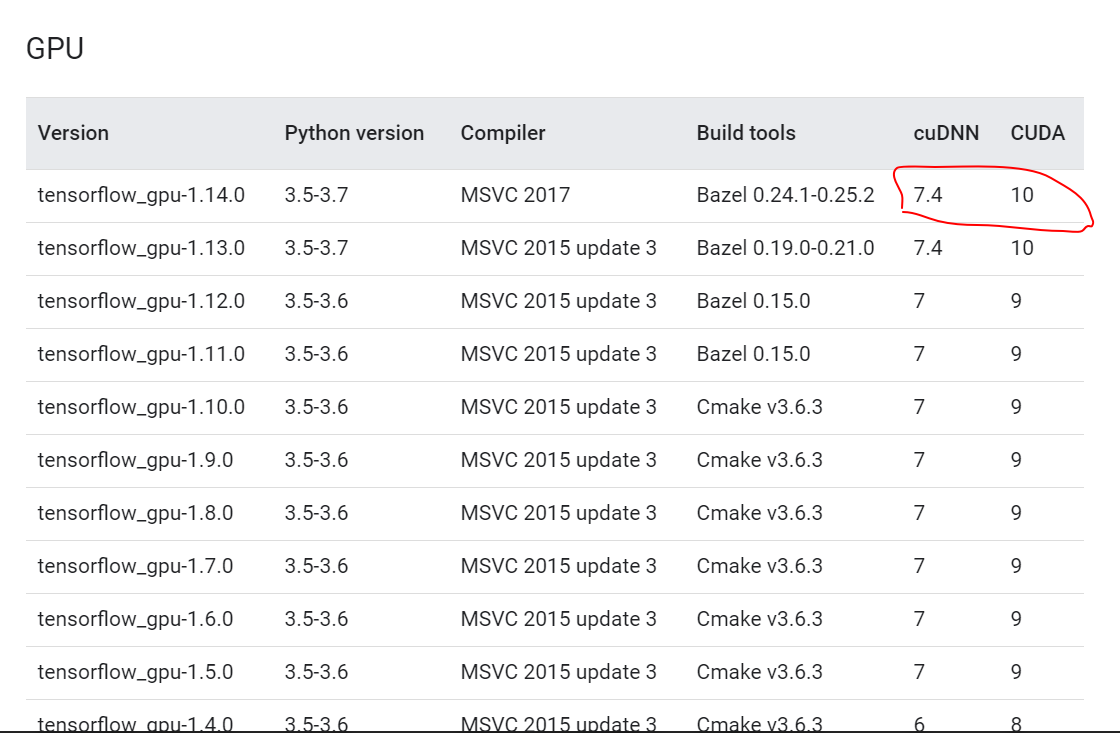
第一步要查看要安装的CUDA + cuDNN版本,因为大家要安的tensoflow版本不一样,所以对应的CUDA 和cuDNN版本也就不一样,所以一定要对应上,否则就会报错。

可以点击查看你所要安装的tensorflow所对应的版本cuDNN和CUDA版本

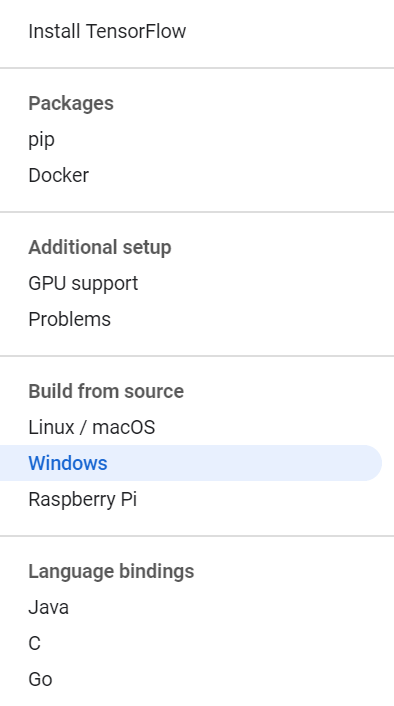
记得点击右上角的 语言选项,把中文改成英语,否则最新的版本显示不出来。然后点击左侧栏的windows

Image

然后向下翻,翻到这里,查看对应关系,我要安的是1.14.0,所以按第一行的对应版本安装

Image

然后下载CUDA + cuDNN

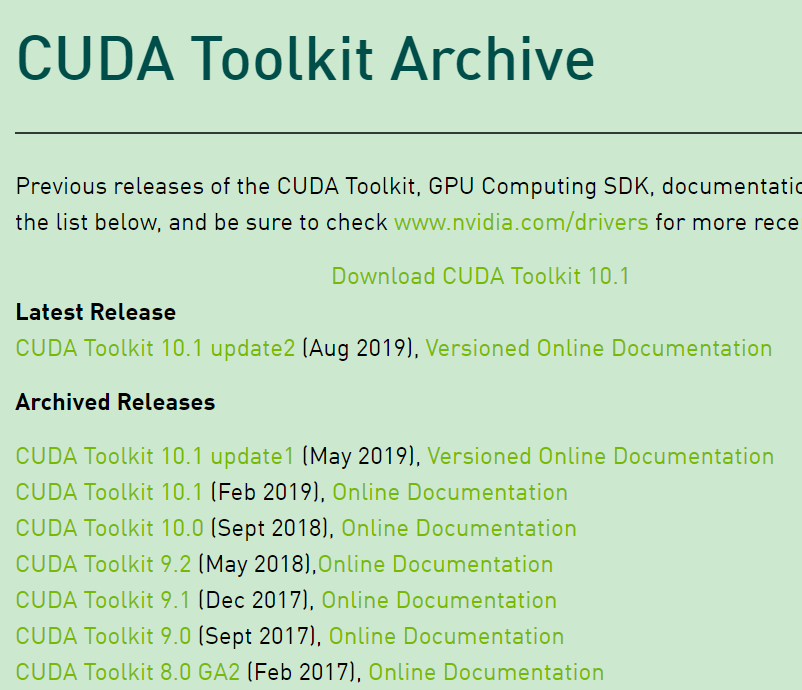
在这个网址查找CUDA已发布版本:https://developer.nvidia.com/cuda-toolkit-archive

按照刚才官网提示进行下载,我下载的是10.0本地安装版本。

下载好CUDA Toolkit 10.0 后,我们开始下载cuDnn 7.4,需要注意的是,下载cuDNN需要在nvidia上注册账号,使用邮箱注册,完全免费的。登陆账号之后才可以继续下载。

一定要按照tensorflow官网的提示,选择安装CUDA和cuDNN的版本,一定要对应好。

cuDNN历史版本在该网址下载网址:https://developer.nvidia.com/rdp/cudnn-archive

下载之后,下面进行安装。

注意:最重要的一步,先卸载原有的显卡的驱动。

CUDA Toolkit需要在指定版本显卡驱动环境下才能使用,如果已经安装了nvidia显卡驱动,再安装CUDA Toolkit时,会因二者版本不兼容而导致CUDA无法使用。而CUDA Toolkit安装包中自带与之匹配的显卡驱动,所以一定要删除电脑先前的显卡驱动。

大家可以在左下角的 小娜 中搜索,NVIDIA GeFore Experience(我安装的驱动是这个,具体还要看你自己的驱动名称,一定要找好了,别删错了),找到之后,卸载掉就可以安装CUDA Toolkit了。建议先把自己原来的驱动型号先记下来,万一出什么问题,还可以补救。

先安装CUDA Toolkit,安装路径默认就可以了,但是要记住这个路径,一会还有用。接下来就是安装了,在安装选项时,选择自定义,然后在自定义安装选项中,勾选所有的安装项,然后就可以了。

接下来将cudnn的那个压缩包解压,里面有三个文件夹,直接复制到CUDA的根目录下就可以,例如这个路径下:C:\Program Files\NVIDIA GPU Computing Toolkit\CUDA\v10.0,然后进行环境变量配置。记住:要改成你自己的路径,否则系统是找不到。

1
2
3
4
5
6
7
C:\Program Files\NVIDIA GPU Computing Toolkit\CUDA\v10.0

C:\Program Files\NVIDIA GPU Computing Toolkit\CUDA\v10.0\bin

C:\Program Files\NVIDIA GPU Computing Toolkit\CUDA\v10.0\lib\x64

C:\Program Files\NVIDIA GPU Computing Toolkit\CUDA\v10.0\libnvvp

到这里安装步骤已经全部完成,下面就可以开始愉快的测试了。

5 测试

在你的环境下依次运行代码:

1
2
3
4
5
python

import tensorflow as tf

tf.test.gpu_device_name()

我的命令行输出的是:

上面是自己机器还有GPU的信息,出现的最后一句:‘/device:GPU:0’ 则说明安装成功了。

查看在使用那个GPU,依次输入代码:

1
2
3
from tensorflow.python.client import device_lib

device_lib.list_local_devices()

我这个主机只有一块GPU,所以输出的信息也是只有一块。

至此,终于安装完成了。。。

真心希望这个教程可以帮助到大家,少走一些弯路,早点开始调用GPU训练,说句题外话:训练的速度是真的快啊,如有任何疑问,欢迎交流。

tensorflow在AMD上用ROCm框架实现GPU训练

众所周知,a卡对于tensorflow gpu的支持很小,要想使用的话一般都得配n卡的电脑。而我只是感兴趣一个项目,想要跑出来一个模型,如果不用gpu加速,可能得跑一个月,所以不得不寻找在a卡上的解决方案。好在,终于找到了一个解决方案,虽然只是取巧,速度也不如正常n卡跑的快,但已经很不错了。

1
2
3
4
我的配置:
显卡:RX 550
所用系统:虚拟机ubuntu 18
注:如果是虚拟机的话,最好分配3GB内存或以上,否则可能无法import tensorflow

a卡上支持的ROCm框架,暂时只支持ubuntu系统。如果你是windows系统,可以安一个虚拟机,道理是一样的,我也是在虚拟机上跑的。要注意,你的AMD显卡是否支持ROCm框架,请参考以下链接确定你的显卡是否支持。https://rocm.github.io/hardware.html 。还有你的工程如果不是python3.5\3.6,你也用不了。

如果条件都符合,就可以开始愉快的安装了。(变通的法子就是费劲儿。。。)

更新系统

建议:把源换为国内的,比如阿里的,会快很多的。

1
2
sudo apt update
sudo apt upgrade

安装ROCm

添加ROCm库(没有这一步,会提示找不到 软件包)

1
2
wget -qO - http://repo.radeon.com/rocm/apt/debian/rocm.gpg.key | sudo apt-key add -
sudo sh -c 'echo deb [arch=amd64] http://repo.radeon.com/rocm/apt/debian/ xenial main > /etc/apt/sources.list.d/rocm.list'

安装必要的软件包

1
2
3
4
5
6
7
8
9
10
11
12
13
14
15
16
17
18
19
20
21
22
23
24
25
26
27
sudo apt update && sudo apt install -y \
build-essential \
clang \
clang-format \
clang-tidy \
cmake \
cmake-qt-gui \
ssh \
curl \
apt-utils \
pkg-config \
g++-multilib \
git \
libunwind-dev \
libfftw3-dev \
libelf-dev \
libncurses5-dev \
libpthread-stubs0-dev \
vim \
gfortran \
libboost-program-options-dev \
libssl-dev \
libboost-dev \
libboost-system-dev \
libboost-filesystem-dev \
rpm \
wget

安装ROCm驱动

1
2
3
4
5
6
7
8
9
sudo apt update && \
sudo apt install -y --allow-unauthenticated \
rocm-dkms rocm-dev rocm-libs \
rocm-device-libs \
hsa-ext-rocr-dev hsakmt-roct-dev hsa-rocr-dev \
rocm-opencl rocm-opencl-dev \
rocm-utils \
rocm-profiler cxlactivitylogger \
miopen-hip miopengemm

提示:rocm-dkms这一步下载的非常的慢,也和你的网络状况相关,我下的时候慢的时候10几k,快的时候有200。一共大概要下载500m,耐心等待一下吧。

添加用户

1
2
sudo adduser $LOGNAME video
sudo reboot

安装miniconda(体积小、方便)

在使用python时我们很多时候会用到conda,但是conda会改变python的一些配置。所以我们先安装conda,这样就不会出现在使用tensorflow时需要使用/usr/bin/python3这样的命令。

下载地址(64位):https://mirrors.tuna.tsinghua.edu.cn/anaconda/miniconda/Miniconda3-latest-Linux-x86_64.sh

1
2
3
cd 下载目录
chmod +x ./Miniconda3-latest-Linux-x86_64.sh
bash Miniconda3-latest-Linux-x86_64.sh

这一步安装的时候,会让你先阅读一个license,按enter到一个栏让你选择输入yes/no,当然选yes,然后进入下一步是选择安装路径,如果选择默认路径,就按enter,然后就会出现安装的信息,安装好之后会退出来。可以新建一个终端,验证一下是否安装成功:

1
2
3
4
5
6
7
8
9
10
11
12

conda -h

#输出以下信息就是成功了

usage: conda [-h] [-V] command ...

conda is a tool for managing and deploying applications, environments and packages.

Options:

.....

ROCm版的tensorflow仅支持3.5和3.6,我的项目也是3.6的,所以需要新建一个环境。

1
conda install python=3.6

安装python相关的软件包

1
2
3
4
5
6
7
8
9
sudo apt update && sudo apt install -y \
python3-numpy \
python3-dev \
python3-wheel \
python3-mock \
python3-future \
python3-pip \
python3-yaml \
python3-setuptools

安装TensorFlow

1
pip3 install --user tensorflow-rocm -i https://pypi.tuna.tsinghua.edu.cn/simple

下载的速度很快。之后就可以验证是否成功了。

1
2
3
4
5
python

import tensorflow as tf

tf.__version__

如果import没报错,然后最后输出了tensorflow的版本,我的是1.14.1。说明一切顺利,可以愉快的开始玩耍了。

import tensorflow这一句我碰到了两个bug,给大家贴出来,避一避。

1.ImportError: librccl.so: cannot open shared object file: No such file or directory During handling of the above exception, another exception occurred:

解决:Google到的。输入以下命令,安装这些包。

1
sudo apt-get update &&  sudo apt-get install -y --allow-unauthenticated  rocm-dkms rocm-dev rocm-libs rccl  rocm-device-libs  hsa-ext-rocr-dev hsakmt-roct-dev hsa-rocr-dev  rocm-opencl rocm-opencl-dev  rocm-utils  rocm-profiler cxlactivitylogger  miopen-hip miopengemm 

2.terminate called after throwing an instance of ‘std::bad_alloc’ what(): std::bad_alloc 已放弃 (核心已转储)

解决:Google一下,你就知道。这句话的意思是虚拟机内存分配的不够,我原来只分配了2G的内存,加到3G以后,再import tensorflow就好用啦。

希望这个教程能帮助到大家,也希望大家都可以用a卡跑gpu。更简单的方法还是换电脑啊。。。。

Veirlog学习记录(1)--十进制计数器

 最近在学校上FPGA这门课,课上做了一些小实验,现在记录一下。
我所使用的软件是vivado2015.4

代码如下:

1
2
3
4
5
6
7
8
9
10
11
12
13
14
15
16
17
18
19
20
module M10_counter(
input EN, //使能端
input CP, //时钟
input Rd, //清零
output reg Cout, //进位
output reg [3:0] Q //输出
);

always @ (posedge CP,negedge Rd)
if(~Rd) Q<=4'b0000; //异步清零
else if(EN) begin
if(Q<4'b1001) Q<=Q+1'b1; //加计数
else Q<=4'b0000;
end
else Q<=Q;
always @ (Q)
if(Q==4'b1001) Cout =1; //进位
else Cout=0;

endmodule

测试文件:

1
2
3
4
5
6
7
8
9
10
11
12
13
14
15
16
module M10_counter_tb();
reg EN,CP,Rd;
wire Cout;
wire [3:0] Q;
M10_counter test(.EN(EN),
.CP(CP),
.Rd(Rd),
.Cout(Cout),
.Q(Q) );
initial fork
CP=0;
EN=1; #20 EN=0; #50 EN=1;
Rd=0; #30 Rd=1;
join
always #8 CP=~CP;
endmodule

仿真图:

同理可以改成任意进制,或者是可以改成减计数。

希望会对你有所启发。

更多内容可访问:

Verilog学习

© 2025 Three purple's blog All Rights Reserved. 本站总访客数 加载中... 人 | 本站总访问量 加载中...
Theme by hiero